Engineering/KiCAD 4

[ KiCAD ] 4. 라이브러리 추가하기 (Library)

라이브러리 추가가 필요한 이뉴는KiCAD는 강력한 오픈 소스 EDA (전자 설계 자동화) 툴이지만, 기본으로 제공되는 라이브러리만으로는특정 프로젝트에 필요한 모든 부품 (특히 특수하거나 최신 부품) 을 커버할 수 없습니다. 따라서 외부에서다운로드하거나 직접 생성한 사용자 정의 라이브러리를 추가하는 과정은 효율적인 PCB 설계를 위해 필수적입니다. KiCAD에서 라이브러리를 추가하는 과정은 크게 심볼 (Symbol, 회로도용) 라이브러리 추가와풋프린트 (Footprint, PCB 레이아웃용) 라이브러리 추가로 나뉩니다.KiCAD 버전에 따라서 다를수 있습니다. 심볼 라이브러리 추가 방법 (회로도)1. 원하는 부품의 라이브러리 다운로드하기2. 회로도 편집기 열기 : KiCAD 실행 후 메인화면에서 회로도 편..

Engineering/KiCAD 2025.12.09

[ KiCAD ] 3. 기본 설정하기 (Page, Grid Setting)

1. Page Setting Schematic Editor에서 새로운 시트를 열어서 위와 같이 오른쪽 아래에서 글자를 더블클릭 해줍니다. - Size : Sheet의 크기를 설정합니다. - Orientation : Sheet의 방향을 설정합니다. ( 가로 or 세로 ) - Issue Date : 최종 작성 날짜를 보여줍니다. - Revision, Company : 리비전, 회사의 정보를 보여줍니다. - Comment : 간단한 코멘트를 회사명 위에 표시합니다. 위와 같이 간단하게 작성을 해보겠습니다. Sheet의 오른쪽 아래에 간단한 정보가 입력이 된 걸 확인할 수 있습니다. 2. Grid Setting 화면의 왼쪽에 Grid Properties 메뉴를 선택합니다. Grid Settings 팝업이 나옵니..

Engineering/KiCAD 2023.02.06

[ KiCAD ] 2. KiCAD 기본 화면 구성 살펴보기

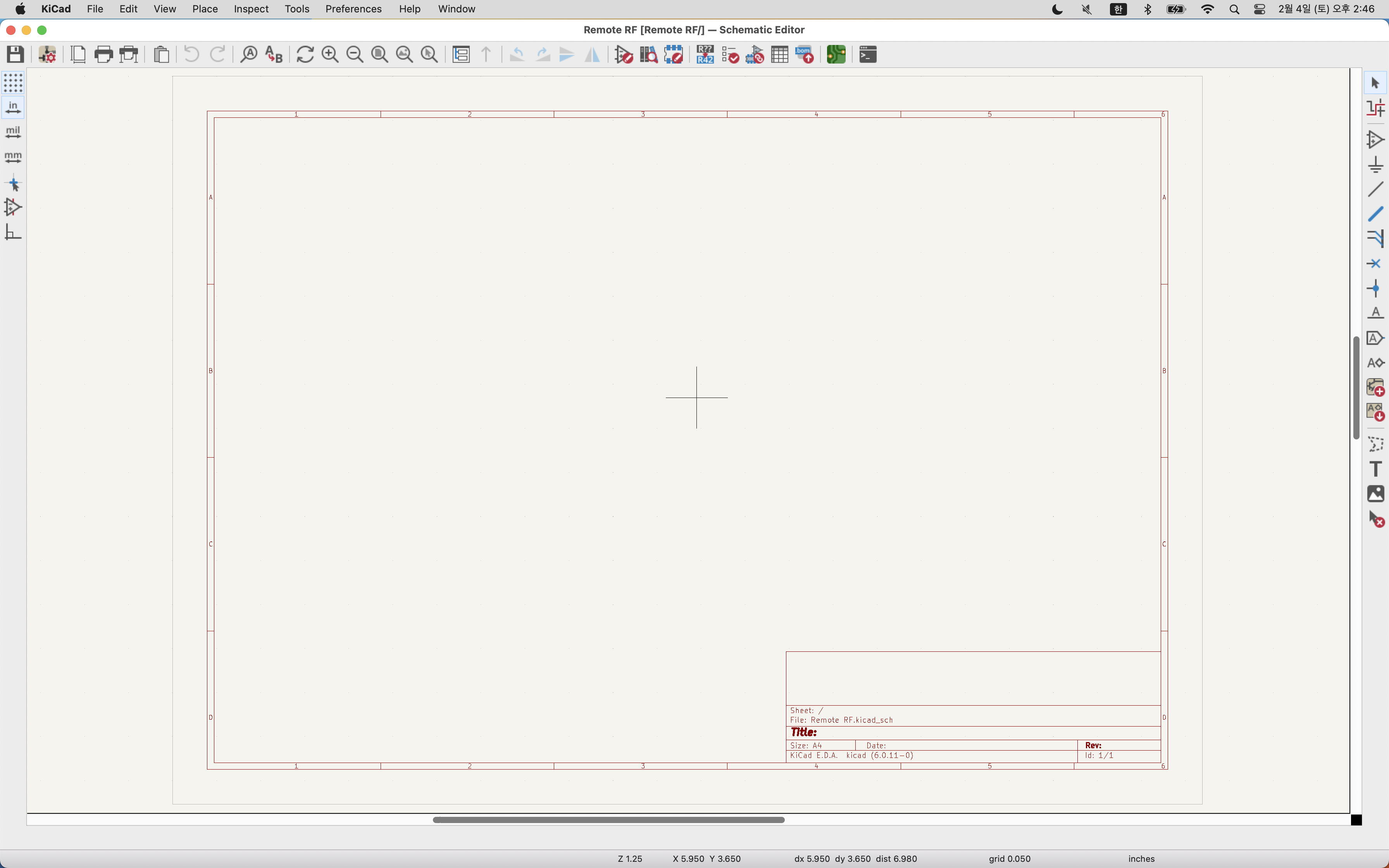
1. Schematic Editor 초기화면 Project를 생성하고 Schematic Editor를 실행하면 위와 같이 기본 회로도의 양식과 함께 도면을 작성할 수 있는 화면이 실행됩니다. 2. 기본 메뉴 살펴보기 KiCAD는 왼쪽에 화면의 그리드 설정, 단위 설정의 아이콘, 마우스 포인터 설정 아이콘이 있습니다. 자주 사용하는 기능이 바로 보이는건 사용자의 편의성을 생각한다고 느껴졌습니다. 그 외에 Edit 메뉴와 화면의 확대, 축소, 부품들의 심볼이나 풋 프린트 아이콘이 화면의 위쪽에 배치가 되어 있습니다. 오른쪽에는 회로도를 작성하는 툴이 위치하고 있는데요. 다른 툴들과 유사하여서 새로운 KiCAD를 접근하는데 조금은 친숙한 느낌을 받았습니다. 3. 화면 그리드 및 마우스 포인트 설정 왼쪽의 메뉴..

Engineering/KiCAD 2023.02.05

[ KiCAD ] 1. KiCAD 설치하기 ( For Mac )

1. 웹 브라우저에서 https://www.kicad.org/ 사이트 접속 회사에서 업무를 진행하는 경우 대부분 OrCAD와 PADS를 많이 사용을 합니다. 하지만 두 프로그램의 경우 라이센스 비용이 비싸기 때문에 개인적으로 사용을 하기에는 비용의 부담이 큽니다. 개인적으로 개발을 하기 위해서 무료로 배포를 하고 있는 KiCAD를 사용하고자 마음을 먹었습니다. 간단하게 개요를 마치고 위의 사이트로 접속하여 KiCAD를 설치해보도록 하겠습니다. 홈페이지 첫 화면에 보이는 파란색의 Download 아이콘을 클릭해 줍니다. 2. 운영체제 선택 KiCAD는 다양한 운영체제에서 사용이 가능하다는 장점이 있습니다. 저는 비운의 Intel 마지막 세대의 맥북 프로를 가지고 있는데 macOS 를 선택해서 설치를 해주었..

Engineering/KiCAD 2023.02.04