라이브러리 추가가 필요한 이뉴는
KiCAD는 강력한 오픈 소스 EDA (전자 설계 자동화) 툴이지만, 기본으로 제공되는 라이브러리만으로는
특정 프로젝트에 필요한 모든 부품 (특히 특수하거나 최신 부품) 을 커버할 수 없습니다. 따라서 외부에서
다운로드하거나 직접 생성한 사용자 정의 라이브러리를 추가하는 과정은 효율적인 PCB 설계를 위해 필수적입니다.
KiCAD에서 라이브러리를 추가하는 과정은 크게 심볼 (Symbol, 회로도용) 라이브러리 추가와
풋프린트 (Footprint, PCB 레이아웃용) 라이브러리 추가로 나뉩니다.
KiCAD 버전에 따라서 다를수 있습니다.
심볼 라이브러리 추가 방법 (회로도)
1. 원하는 부품의 라이브러리 다운로드하기
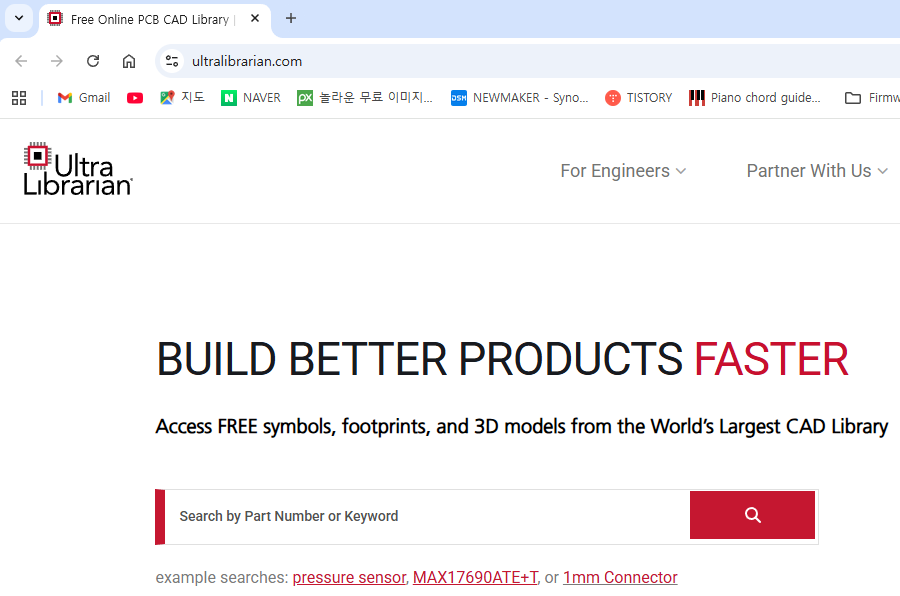
2. 회로도 편집기 열기 : KiCAD 실행 후 메인화면에서 회로도 편집기를 실행

3. 도구 - 심볼편집기 (아래 아이콘 클릭) : 상단 메뉴에서 심볼편집기 선택
* TIP : 심볼 라이브러리는 주로 파일 확장자가 .kicad_sym 인 파일

4. 라이브러리 추가 - 전역 선택 - 확인 - 다운로드한 라이브러리 추가

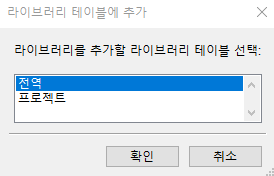
풋프린트 라이브러리 추가 방법 (PCB 레이아웃)
* 라이브러리는 받았다 치고
1. PCB 편집기 열기 : KiCAD 실행 후 메인화면에서 PCB 편집기를 실행

2. 도구 - 풋프린트 편집기 (아래 아이콘 클릭) : 상단 메뉴에서 풋프린트 편집기 클릭
* TIP : 풋 프린트 라이브러리는 주로 파일 확장자가 .pretty 인 파일

3. 라이브러리 추가 - 전역 선택 - 확인 - 다운로드한 라이브러리 추가
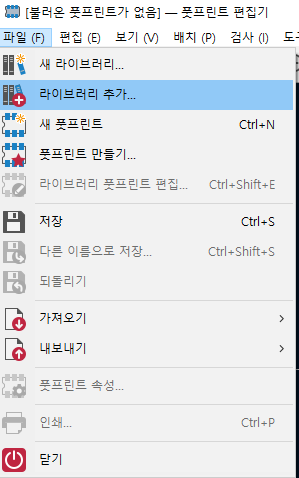
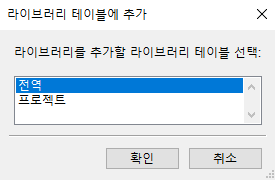
라이브러리가 추가되었다면 회로도 편집기나 PCB 편집기에서 A키를 눌러서 부품추가창을 보면
추가가 되었는지 확인할 수 있습니다.
kiCAD 사용자 라이브러리 추가가 생각보다 어렵지 않아요!
다들 도움이 되셨으면 좋겠습니다.
'Engineering > KiCAD' 카테고리의 다른 글
| [ KiCAD ] 3. 기본 설정하기 (Page, Grid Setting) (0) | 2023.02.06 |
|---|---|
| [ KiCAD ] 2. KiCAD 기본 화면 구성 살펴보기 (0) | 2023.02.05 |
| [ KiCAD ] 1. KiCAD 설치하기 ( For Mac ) (1) | 2023.02.04 |